
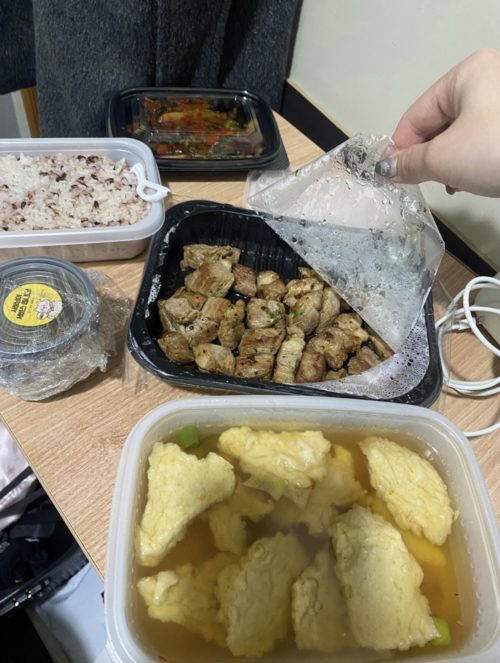
ひとりご飯が苦手な人必見
アンニョンハセヨ!
韓国オタクのNANO(나노)です💘
皆さんひとりで渡韓したことがありますか?
私は何回かひとりで韓国へ行ったことがありますが
ひとりだと自由に買い物できて
好きなところに行けてとても楽なんですよね✨
しかしそんな時に問題なのが食事です!!
お店に入ってひとりでご飯をするのも嫌だし
韓国語なんで全然わからないから不安!
と言う方におすすめしたいのが
배달(ペダル)です🏍
今回は배달(ペダル)の注文方法について
詳しく紹介していきます🎵
ぜひ旅行に参考にしてください👌
배달(ペダル)って?
배달(ペダル)とは
日本で言う“出前”の意味です!
韓国では배달(ペダル)をする人が多いため
メニューもたくさんあるんです🍚
韓国料理だけでなく
日本食、中国料理などもあり
サーティワンなどのデザート系もあります✨
わざわざ外出しなくても
美味しいものを家で食べれるって幸せですよね💕
注文の流れ
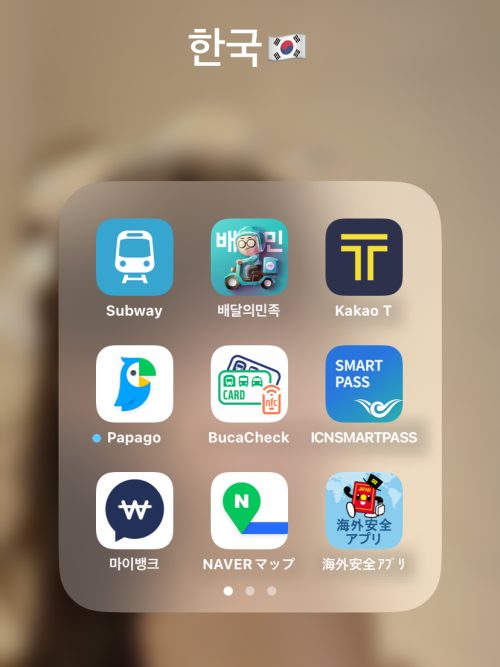
注文は배달의민족(配達民族)と言うアプリを使います👇
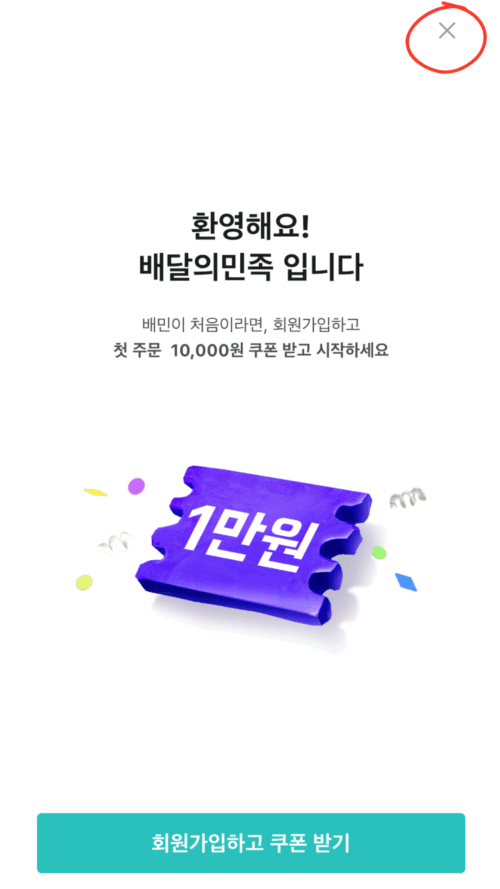
👆インストールしアプリを開いたら
このような画面が出ることがあるので
×で消してください!
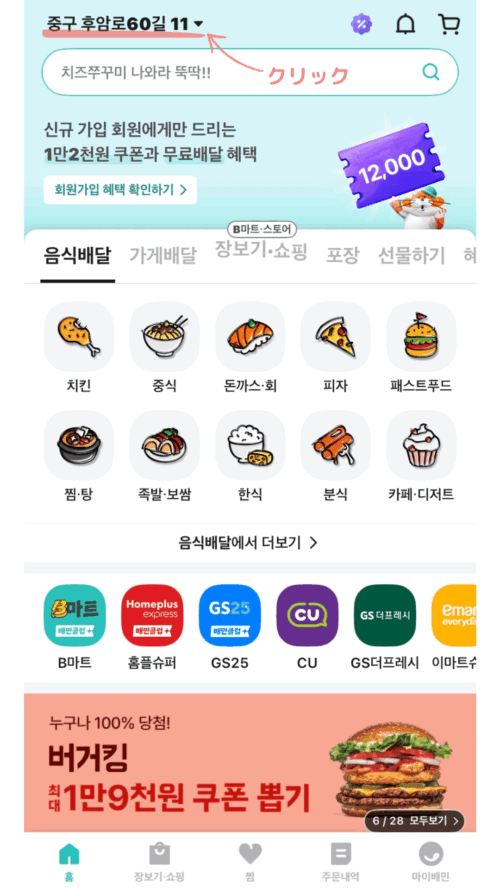
👆左上を押して
届けて欲しい場所を設定します!
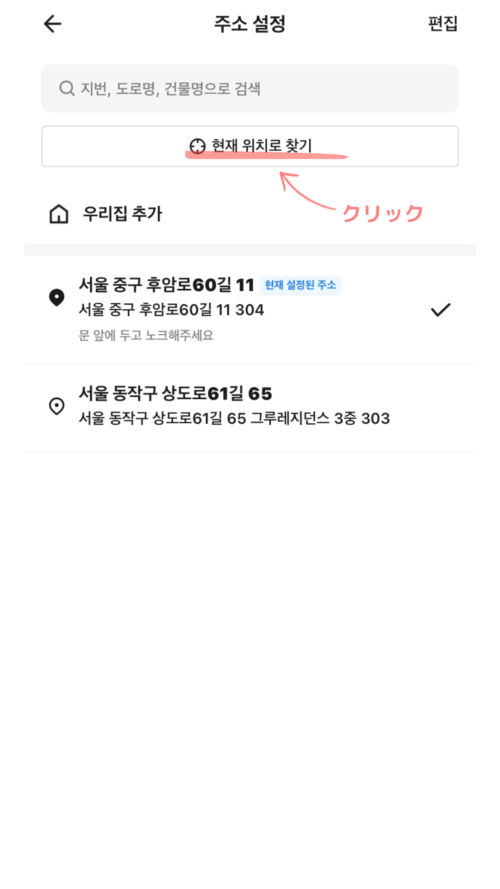
👆현재 위치로 찿기(現在地を探す)をタップすると
自分の今いる現在地を表示してくれます!
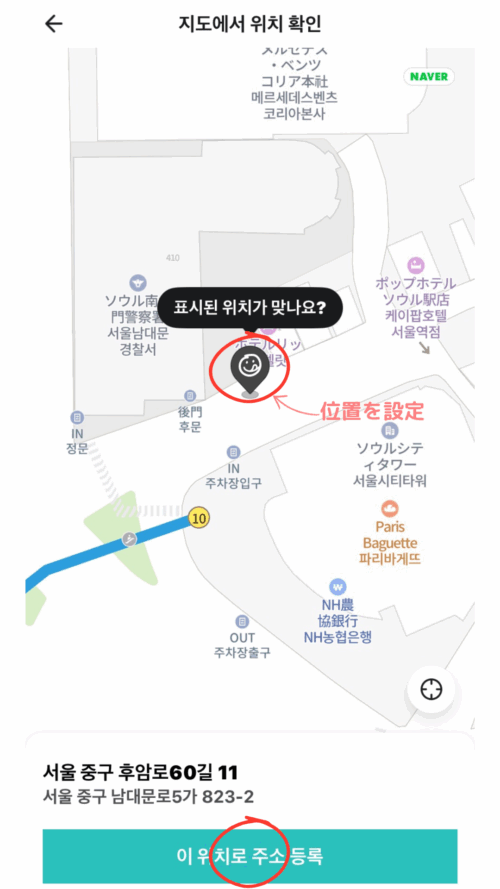
👆黒いピンマークを動かして
届けて欲しい場所を正確に設定します!
旅行できてる方は大体ホテルだと思うので
ホテルの住所はしっかり控えておいてくださいね🎶
ここで間違えると
配達の方からめちゃくちゃ電話がくるので注意💦
設定が完了したら緑のボタンをタップします!
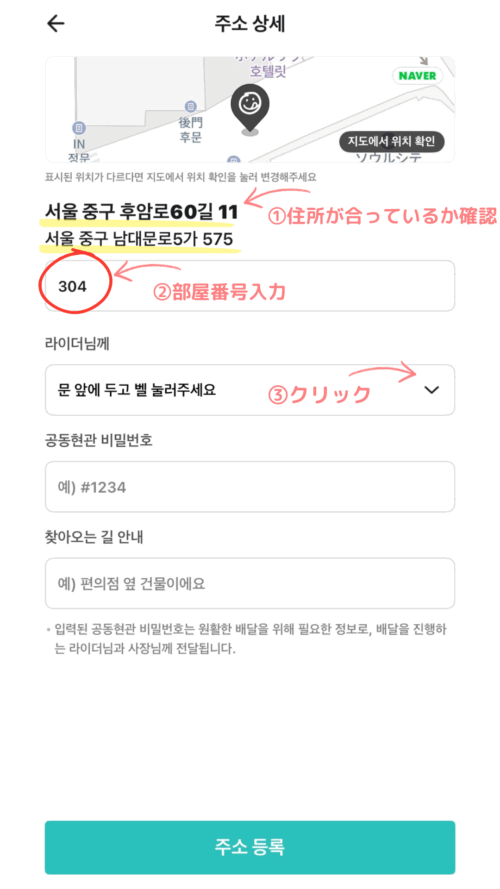
👆①住所が間違っていないか
しっかり確認してください!
②部屋番号を入力します!
③を押すと受け取り手段を設定できます!
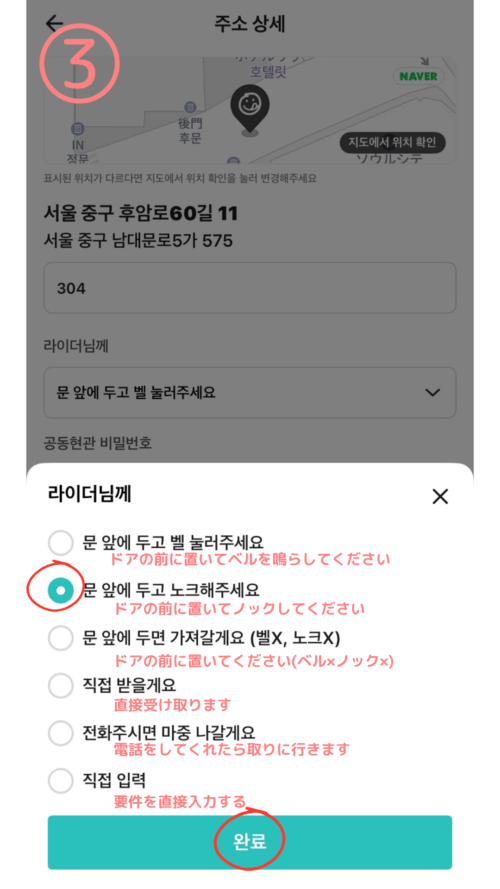
👆翻訳してある通りにチェックを入れれば
受け取り手段を設定できます!
私はいつも2番目をチェックしています✨
配達の方に会わなくていいので安心です😌
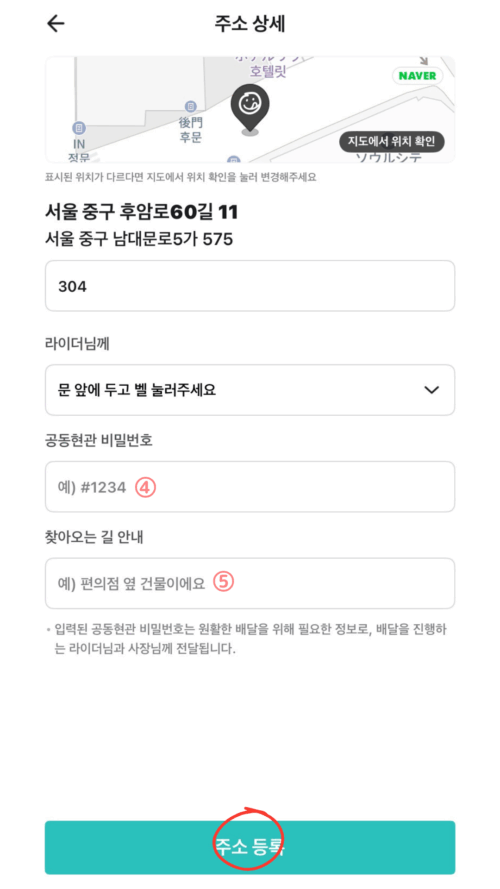
👆③は宿泊施設に入るのに
暗証番号などがある場合は入力してください!
④は複雑な場所にある場合は
目印などを書いてあげるとわかりやすいです!
私は書いたことないので
書かなくても全然大丈夫です😌
設定が完了したら緑のボタンをタップします!
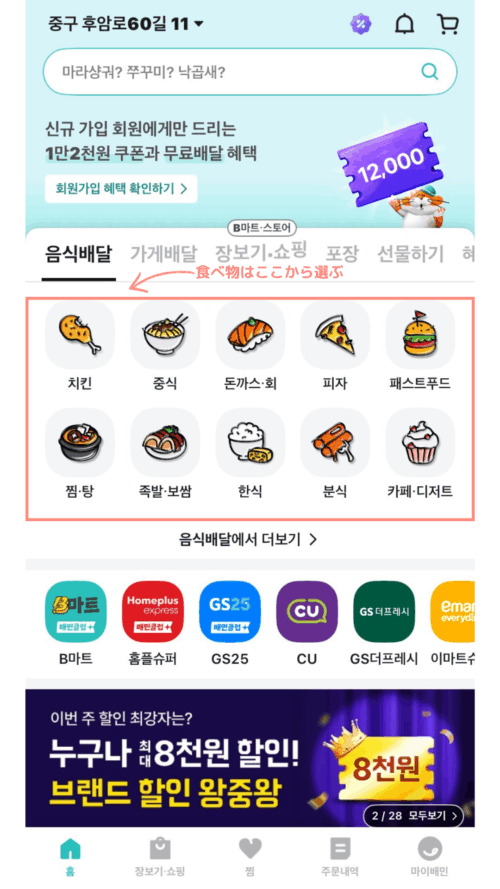
👆いよいよ食べたい料理を選びます!
四角く囲ってあるところから
大まかな食べたい種類を選んでタップします!
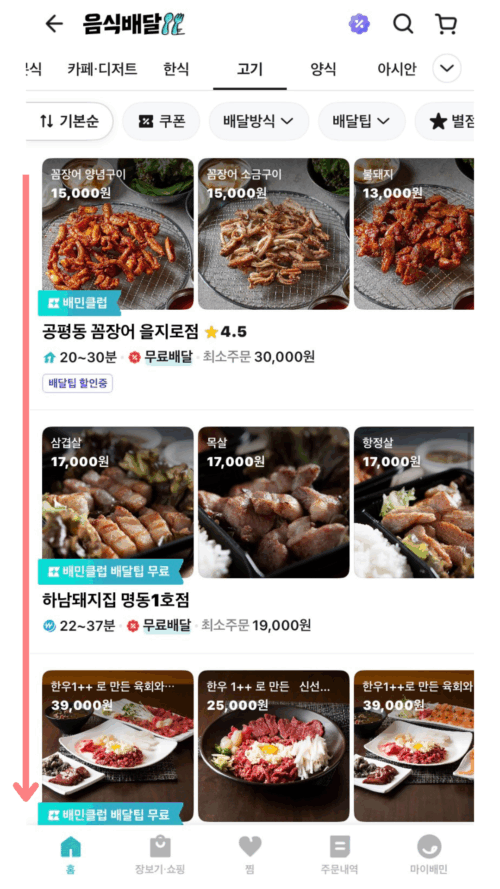
👆肉を選んだ場合はこのように
色々なお店がずらーっと出てきます!
気になる食べ物が見つかったらタップします!
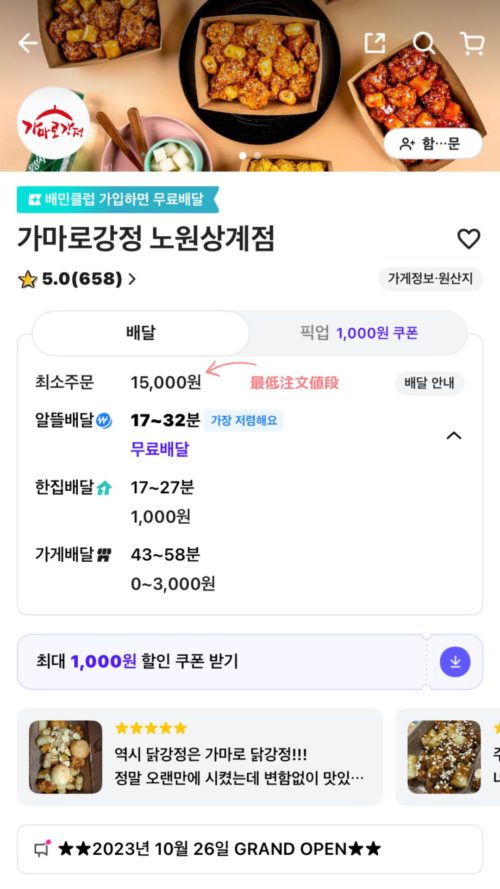
👆最低注文値段を確認します!
画像では15,000₩となっているので
超えるように注文してくださいね✨
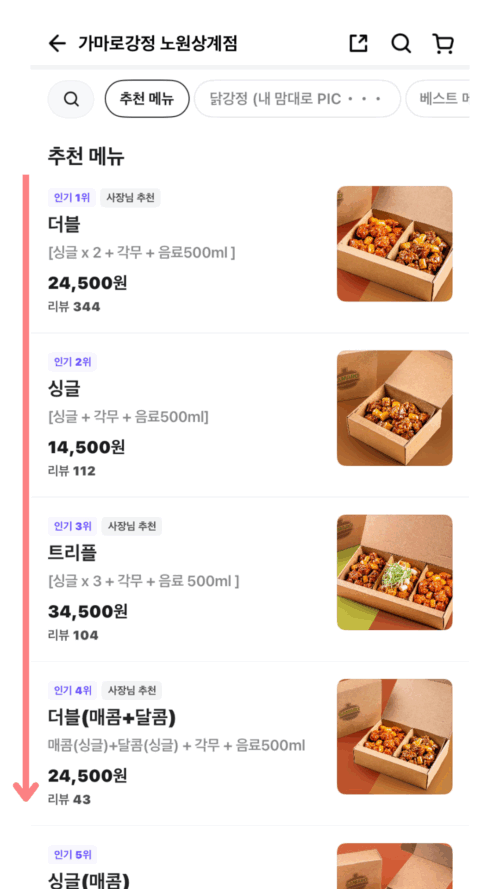
👆下にスクロールするとメニューが出てくるので
お好きなものを選んでください!
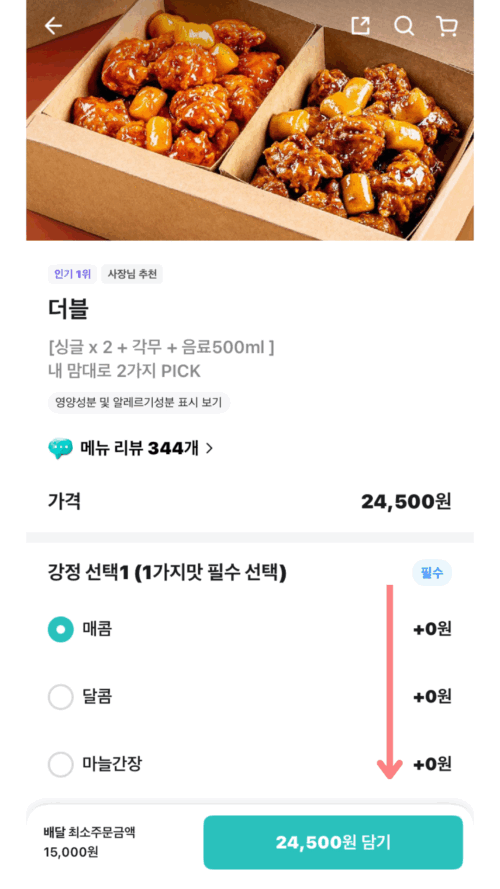
👆メニューを選んだら
辛さなどの細かい詳細を選んだり
追加注文をしたりできます!
頼んだメニューによって内容が異なるので
翻訳しながら進めてください👍🏻
0₩のものは値段がかからず変更ができますが
値段がかかるものもあるので
右の追加料金をしっかり確認してくださいね😌
選択が完了したら緑のボタンをタップします!
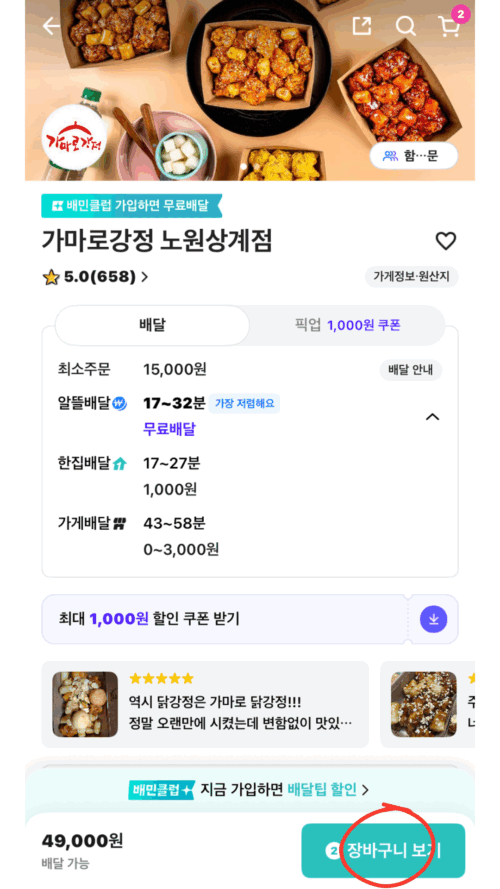
👆値段を確認して大丈夫であれば
緑のボタンをタップします!
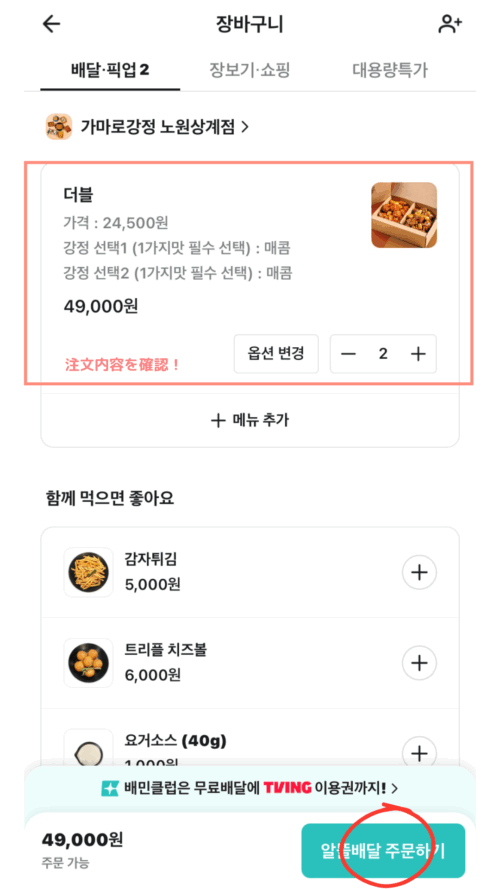
👆注文内容を確認して大丈夫であれば
緑のボタンをタップします!
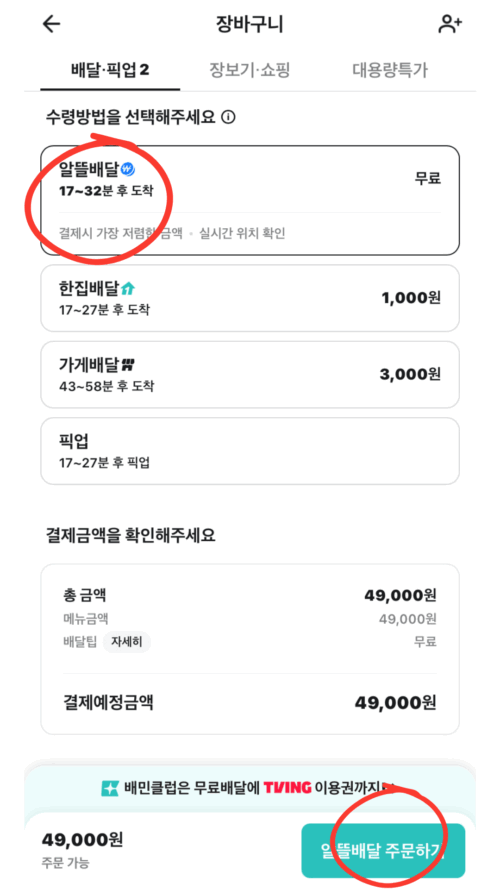
👆配達手段を選びます!
おすすめは配達無料の
一番上の⭕️で囲ってある方法です✨
設定が完了したら緑のボタンをタップします!
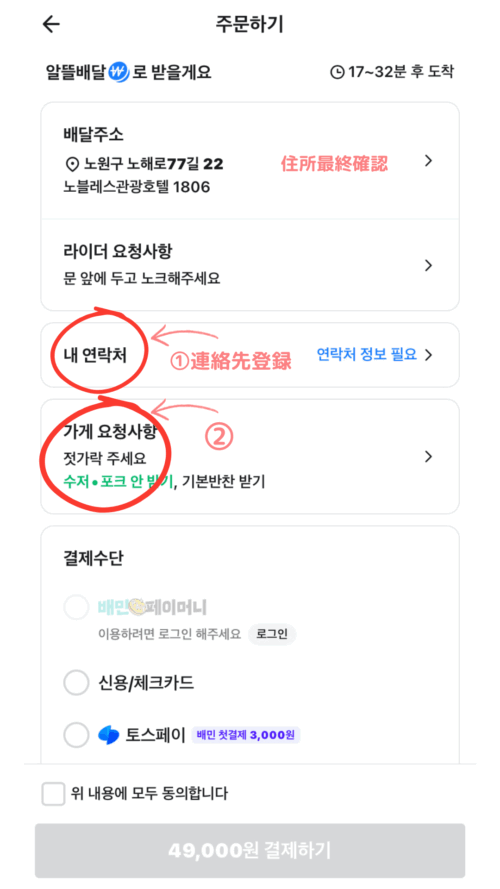
👆決済前の最終確認となるので
住所が間違っていないかしっかり確認します!
①、②の設定を行います!
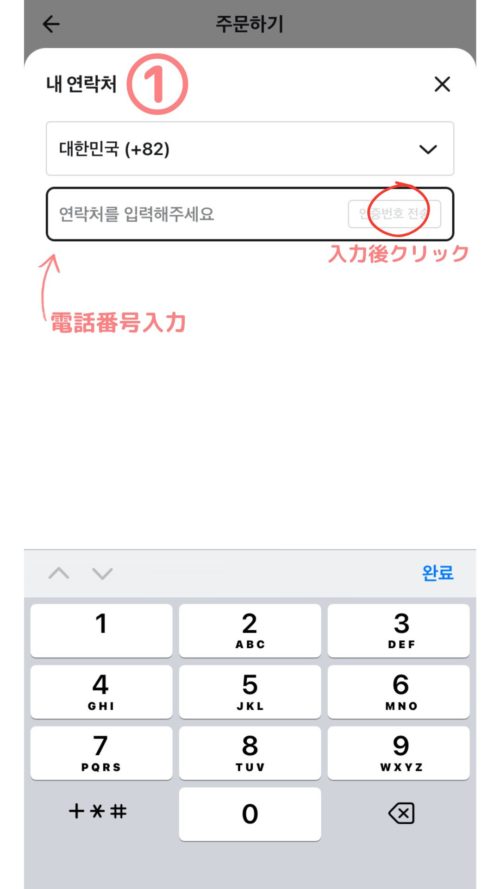
👆①連絡先を設定します!
韓国SIMを使っている場合は
韓国用の電話番号があるので
それを入力してください☎️
ドコモやソフトバンク、アハモなどの
海外で使用できるキャリアを使っている場合は
プルダウンから日本に設定し
日本の電話番号を入力してください☎️
入力が完了したら右のボタンが光るので
タップしたら認証番号が送られてきます、
入力したら認証完了です!
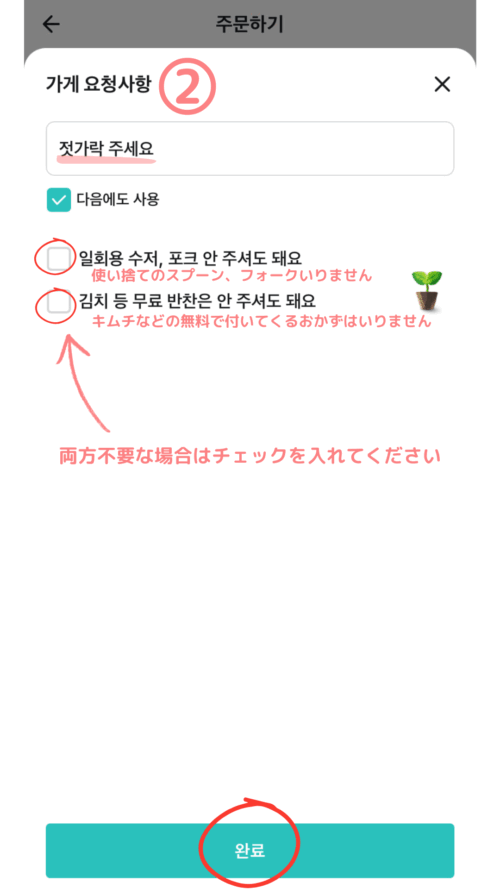
👆②翻訳で書いてある通り
不要の場合はチェックをいれ
必要の場合はチェックを外してください!
私は間違えてチェックしたため
フォークやお箸が付いてこなかったので
一番上の入力部分にいつも
젓가락 주세요(お箸をください)と記入しています🥢
設定が完了したら緑のボタンをタップします!
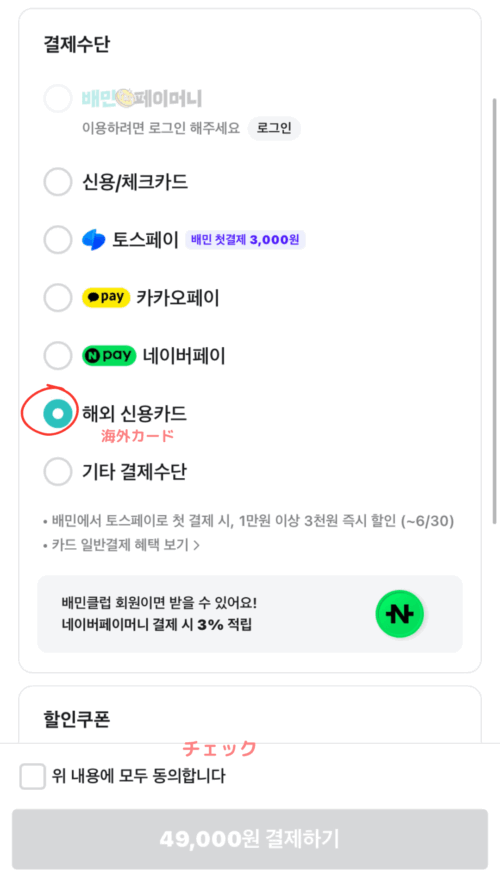
👆決済手段を設定します!
海外のカードは⭕️で囲ってあるところから
決済可能です!
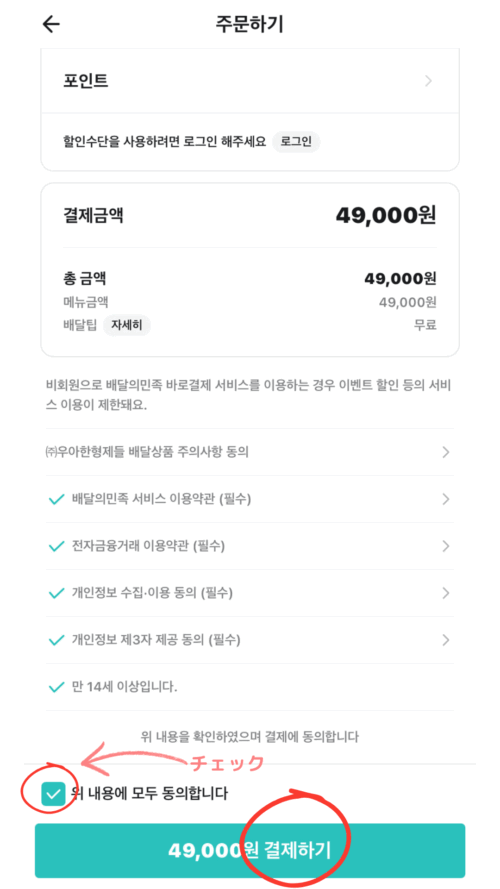
👆下にスクロールすると
同意画面になるので全てチェックし
緑のボタンをタップします!
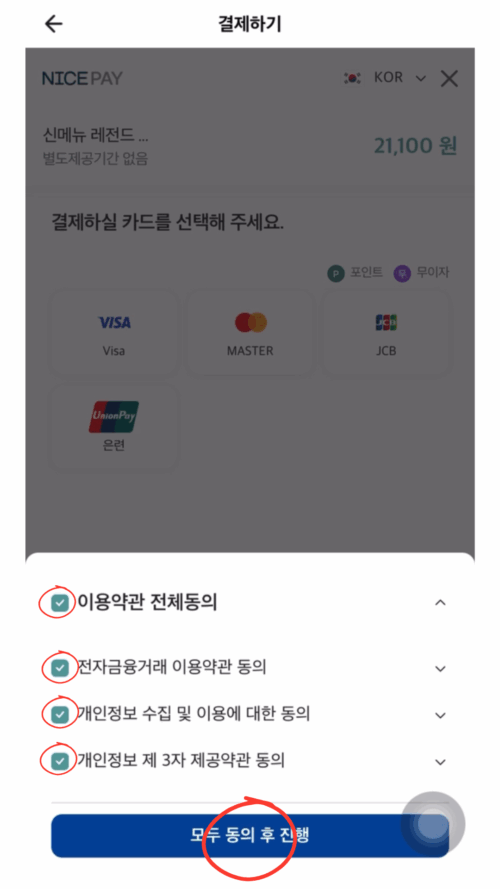
👆最終約束同意が出たら
全部チェックし青いボタンをタップします!
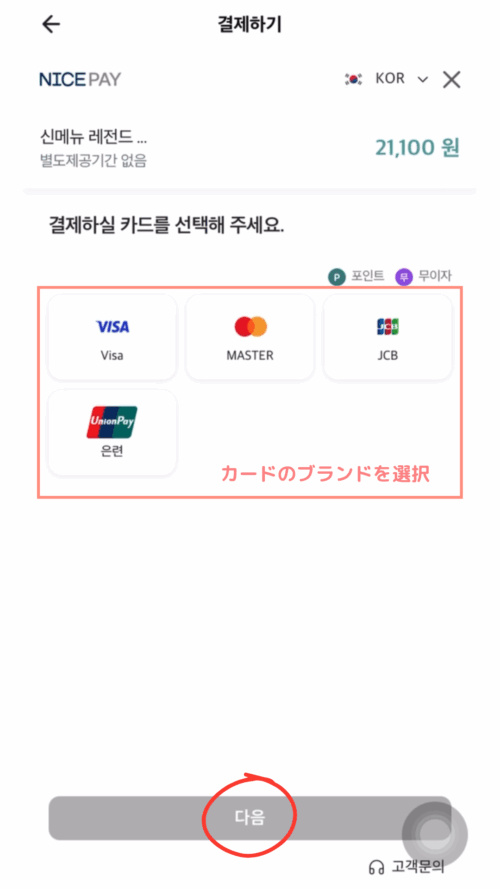
👆カード情報を入力する画面になったら
カードブランドを選択し
⭕️をタップします!
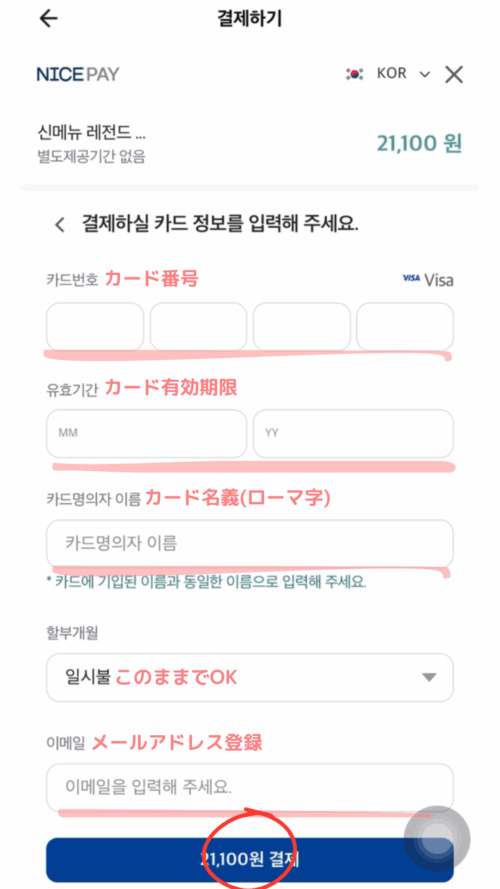
👆ガード番号、有効期限、名義(ローマ字)、
メールアドレスを入力し青いボタンを押します!
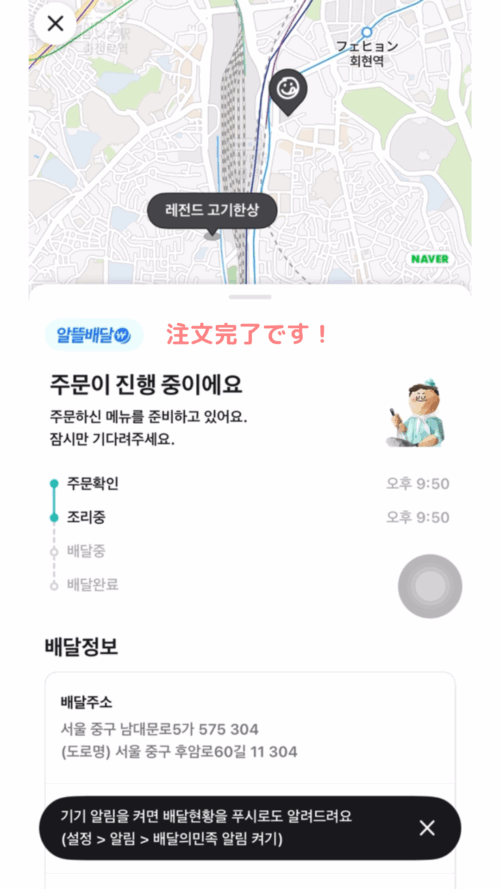
👆問題なく決済ができたら注文完了です!
お疲れ様でした🙇♀️
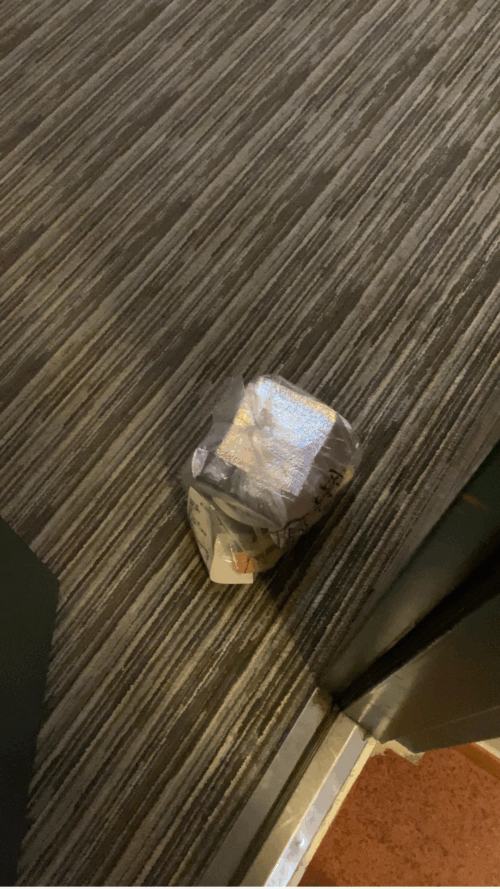
👆配達が完了したらこのように
ドアの前に置いてあります!
👆こぼれないようにしっかり包装してあるので
汁物を頼んでも安心です!
1人前でも満足すぎる量で
美味しくいただきました🙏🏻
배달(ペダル)で注文しよう
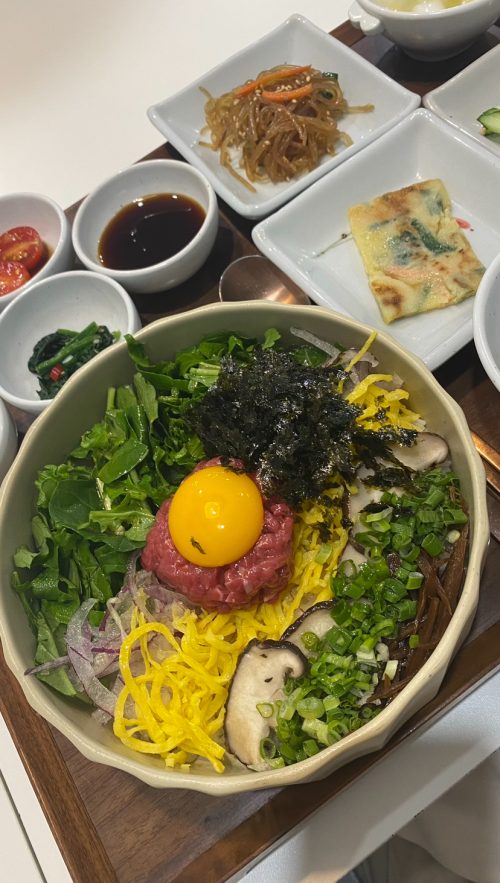
배달(ペダル)の注文方法を紹介しました💓
いかがでしたか?
最初は難しく感じますが
慣れてくると簡単にできちゃいますよ😌
ひとりご飯が苦手な方
ぜひ배달(ペダル)で注文してみてくださいね!
ご視聴ありがとうございました💙
インスタでも韓国情報を発信中です!
ぜひご覧ください~👇


コメント